
Глобус: посетители на карте
«Глобус» отмечает каждую сессию с известным местоположением на 3D-глобусе или плоской карте, проигрывает период на временной шкале и показывает новых посетителей в момент их прихода.
На этой странице
Где найти: Обзор → Дашборд → название сайта → Аналитика → «Глобус».
Что понадобится
- На сайте установлен и подключён плагин WPManager (страница сайта → «Настройки» → «Подключение»); для координат — версии 7.4 или новее. См. «Установка и подключение плагина WPManager».
- Местоположение передаёт Cloudflare. Сайт должен работать через Cloudflare и быть подключён на вкладке сайта «Cloudflare», а управляемое преобразование Cloudflare «Add visitor location headers» — включено. «Глобус» умеет включить его сам, см. ниже.
- Для 3D-вида нужен браузер с поддержкой WebGL. Плоская карта работает везде.
Как пользоваться глобусом
-
Откройте «Глобус»
На вкладке «Аналитика» нажмите «Глобус» и выберите период. Плашки в углу показывают «N сессий» и «M с координатами» — все сессии периода и те, у которых известно место, — и число стран.
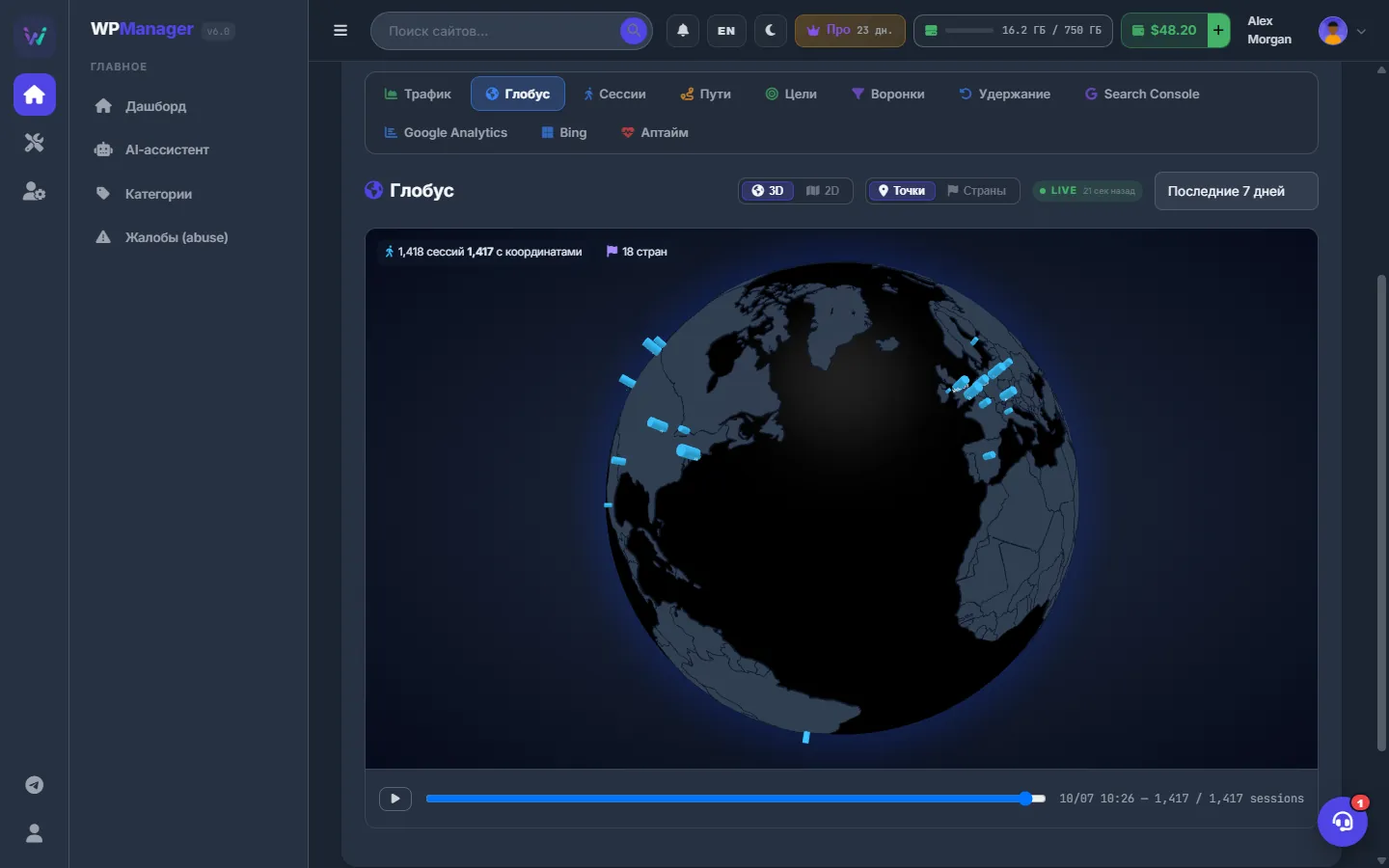
Рис. 1 Каждый визит с местоположением на 3D-глобусе, под ним — шкала воспроизведения. -
Переключите вид и слой
3D / 2D переключает глобус и плоскую карту. «Точки» — маркер на каждое место: чем крупнее, тем больше сессий; «Страны» — заливка стран по числу сессий. Наведите курсор на маркер или страну, чтобы увидеть цифры. Глобус можно вращать мышью.
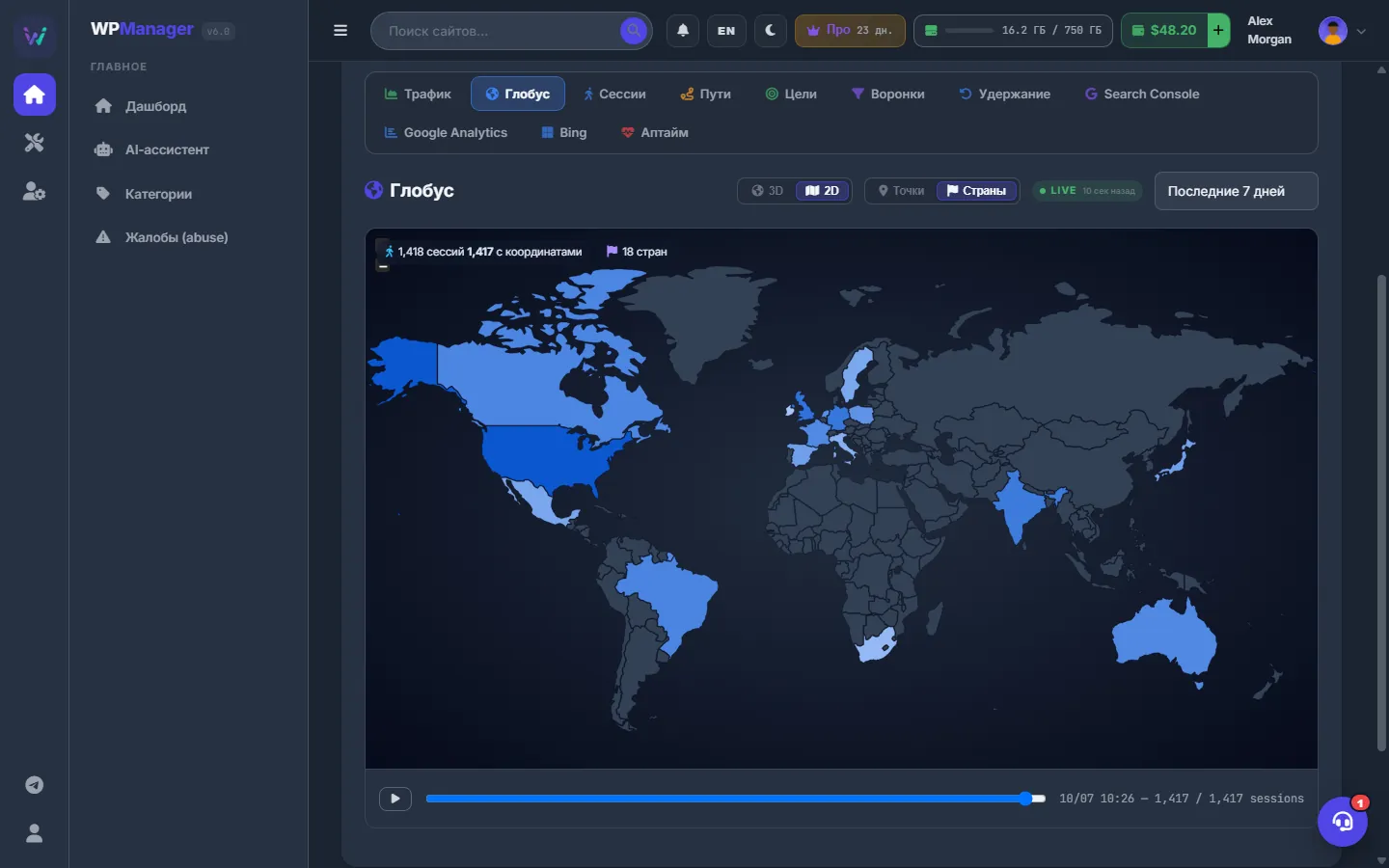
Рис. 2 Плоская карта со странами, окрашенными по числу сессий. -
Посмотрите на конкретное место
Нажмите на маркер. В боковой панели появится список сессий из этого города с временем, источником и страницей входа.
-
Проиграйте период
Нажмите кнопку воспроизведения под картой или двигайте ползунок: сессии появляются в том порядке, в каком происходили, а подпись показывает время и «x / y sessions». Посетители, которые приходят, пока вы смотрите, появляются с кольцом вокруг маркера.
Как включить местоположение посетителей
Если Cloudflare подключён, но заголовки местоположения выключены, «Глобус» пишет «Координат пока нет.» и показывает кнопку «Включить заголовки местоположения посетителей». Нажмите её — через несколько минут новые сессии начнут приходить с координатами.
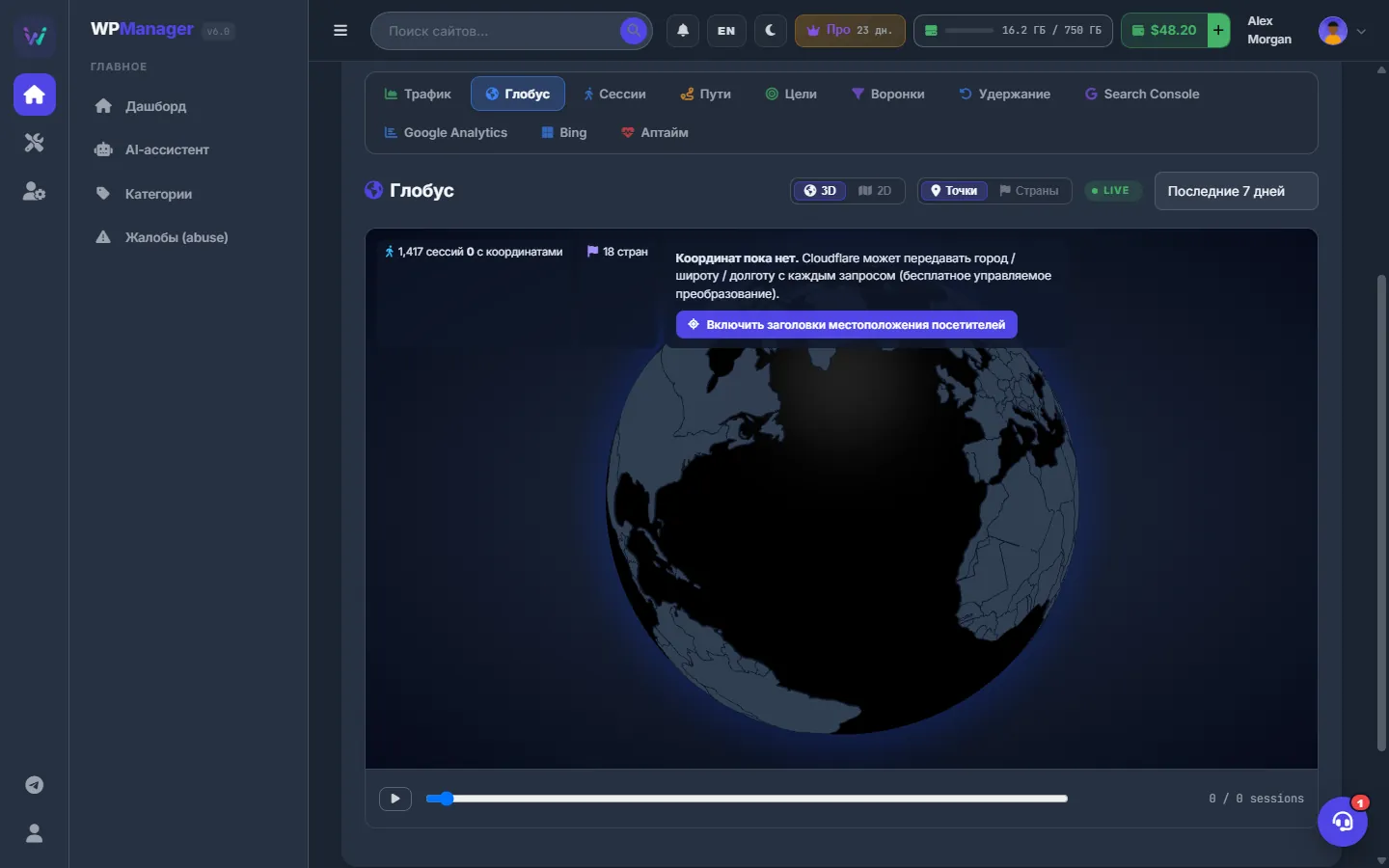
Если Cloudflare ещё не подключён, сначала подключите его на вкладке сайта «Cloudflare» — см. «Подключение Cloudflare». Для этой кнопки токену API Cloudflare нужно право Zone → Managed Headers: Edit.
Настройки
| Настройка | Что делает |
|---|---|
| Вид | 3D (глобус) или 2D (плоская карта). |
| Слой | «Точки» (места) или «Страны» (заливка стран). |
| Период | Тот же список периода, что и в других разделах вкладки «Аналитика». |
Сколько это стоит
Бесплатно. Управляемое преобразование Cloudflare тоже бесплатно.
Если что-то пошло не так
| Что вы видите | Что делать |
|---|---|
| «Cloudflare refused (the token needs Zone → Managed Headers: Edit)» (Cloudflare отказал: токену не хватает права) | Создайте токен API Cloudflare с этим правом и переподключите Cloudflare на вкладке сайта «Cloudflare». |
| «Для глобуса требуется WebGL.» | Переключитесь на 2D или включите аппаратное ускорение в настройках браузера. |
| «Координат пока нет.» сразу после включения | Дождитесь новых визитов: местоположение есть только у сессий, записанных после включения заголовков. |