
Видеостудия: нарезка, клипы и пакетная конвертация
Вырезайте нужные куски из видео, делайте сэмплы, GIF и части для файлообменников и конвертируйте целые пачки одним пресетом. Работу делает сервер на ffmpeg, а вы видите прогноз и прогресс.
На этой странице
Где найти: Контент → Видеостудия или выделите видео в разделе «Файлы» → «Видео» → «Видеостудия».
Что понадобится
- Видео в хранилище.
- ffmpeg на сервере.
- Если конвертер платный — остаток минут конвертера по тарифу или деньги на балансе (см. «Сколько это стоит» ниже).
Как сделать клип или сконвертировать пачку
-
Откройте студию с видео
В «Файлах» выделите видео или папки и нажмите «Видео» → «Видеостудия» — или пункт «Видеостудия: конвертация, нарезка, кадрирование…» в контекстном меню, или кнопку «Видеостудия» в просмотре видео. Можно и наоборот: открыть Контент → Видеостудия и нажать «Добавить видео» (или + над списком), чтобы выбрать видео из хранилища; отмеченная папка добавляет все видео из неё.
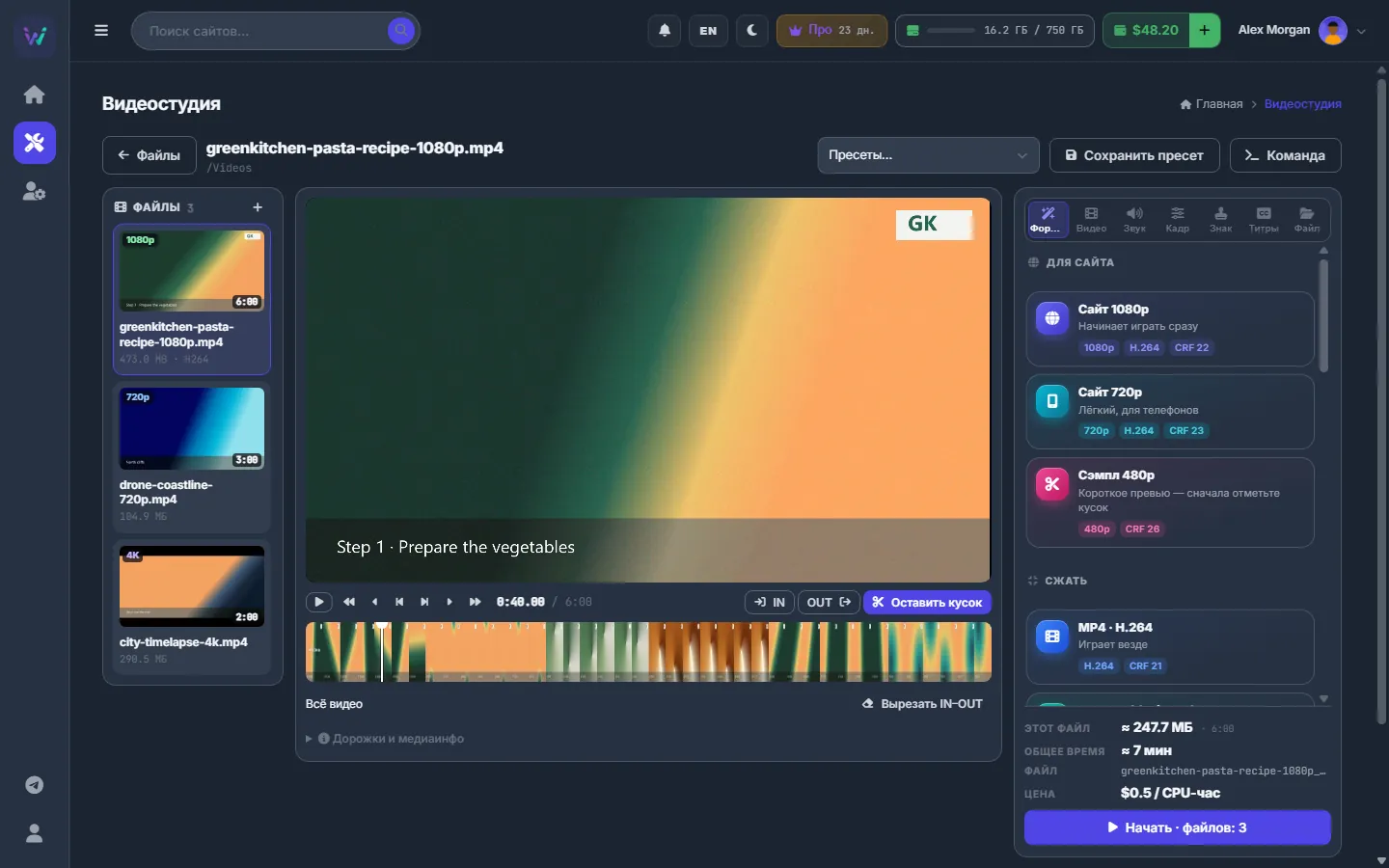
Рис. 1 Три видео в очереди, плеер со шкалой и готовые пресеты справа. -
Выберите видео в очереди
Список «Файлы» слева показывает каждое видео с миниатюрой, качеством, длительностью, размером и кодеком, а также отметки кусков, кадрирования и размытия. Нажмите на видео, чтобы открыть его в плеере; × убирает его из списка, но не из хранилища. Под плеером «Дорожки и медиаинфо» показывает контейнер и видео-, аудио- и субтитровые дорожки.
-
Отметьте куски, которые оставить
Включите воспроизведение или нажмите на шкалу, найдите начало и нажмите «IN» (I); найдите конец — «OUT» (O); нажмите «Оставить кусок» (A). Повторите для других кусков — они склеятся по порядку.
Чтобы, наоборот, убрать часть, поставьте IN и OUT вокруг неё и нажмите «Вырезать IN–OUT» (C): останется всё остальное. Края куска можно тянуть на шкале или вписать точное время в списке под ней. Кнопка ▶ переходит к куску, × удаляет его, «Всё видео» сбрасывает все куски.
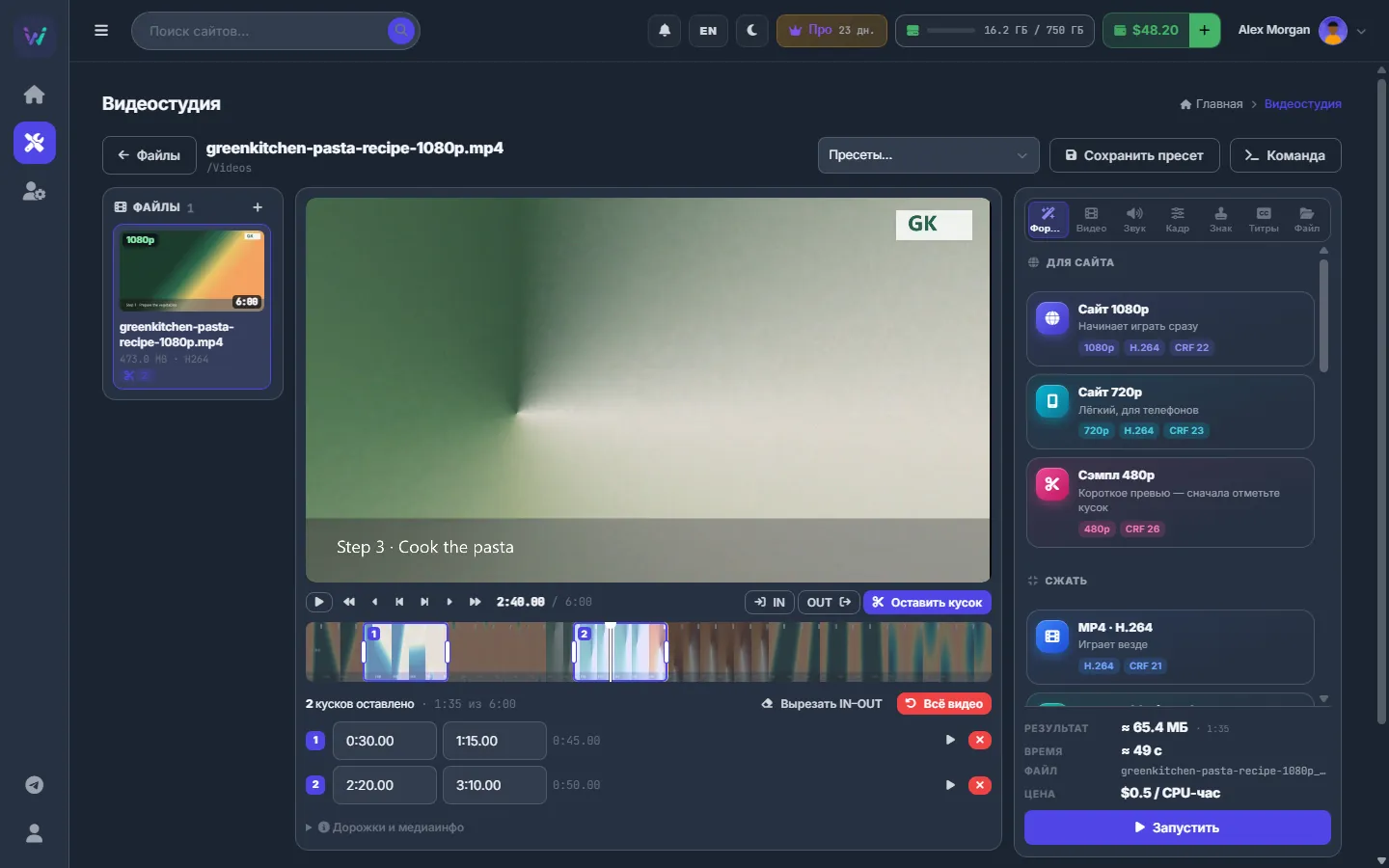
Рис. 2 Оставлено два куска — 1:35 из шестиминутного видео — с точным временем начала и конца под шкалой. -
Выберите, что получить
На вкладке «Формат» выберите готовый пресет (см. таблицу ниже) или свой из списка «Мои пресеты». Тот же список есть в меню «Пресеты…» сверху. При необходимости уточните настройки на других вкладках — см. Видеостудия: кадр, водяной знак, звук и субтитры.
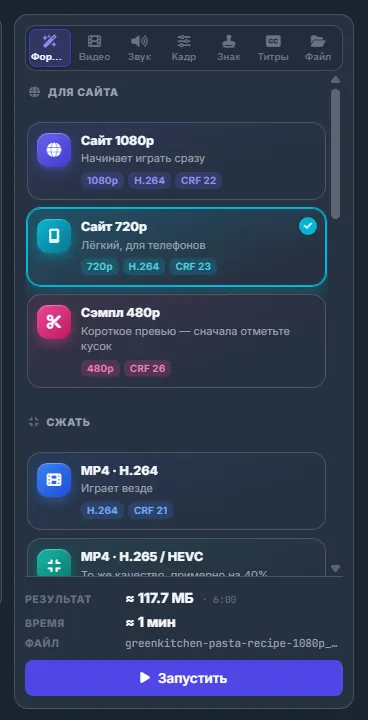
Рис. 3 Готовые пресеты на вкладке «Формат», под ними — прогноз. -
Проверьте прогноз
Над кнопкой «Запустить» — ожидаемый размер и длительность результата, сколько займёт работа («Общее время» для нескольких файлов), имя итогового файла и, если конвертер платный, цена за час процессора с остатком минут по тарифу. Ниже появляются заметки сервера, например про ключевые кадры в режиме копии. Красная заметка значит, что настройки не сочетаются, и кнопка «Запустить» недоступна, пока вы их не измените.
-
Запустите и дождитесь
Нажмите «Запустить» (для пачки на кнопке написано «Начать · файлов: N»). Если оригинал будет удалён или заменён, подтвердите. Вся пачка идёт одной задачей: полоса под кнопкой показывает процент и текущий шаг, «Отмена» останавливает, а по готовности «Открыть в „Файлах“» показывает результат. Прогресс виден и на странице «Задачи», так что студию можно закрыть.
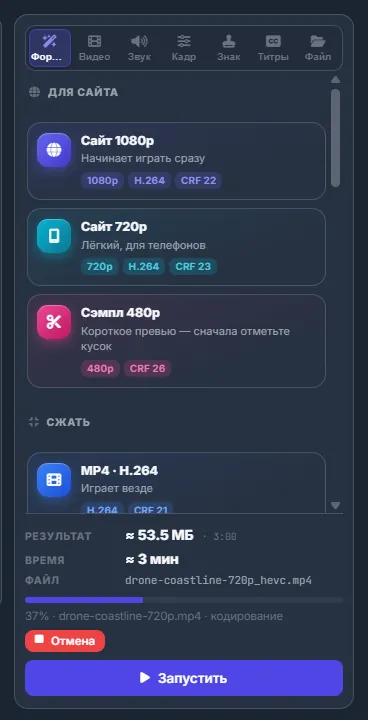
Рис. 4 Конвертация на 37%: полоса показывает файл и текущий шаг.
Готовые пресеты
| Группа | Пресеты |
|---|---|
| Для сайта | Сайт 1080p, Сайт 720p, Сэмпл 480p (сначала отметьте кусок) |
| Сжать | MP4 · H.264, MP4 · H.265 / HEVC, Уложить в размер, WebM · VP9, AV1 · самый маленький |
| Без перекодирования — мгновенно | Копия — без перекодирования, Части для файлообменников |
| Анимация | GIF, Анимированный WebP |
| Только звук | Звук · MP3, Звук · FLAC |
Что относится к видео, а что ко всей пачке
Куски, кадрирование и области размытия задаются для каждого видео отдельно. Все остальные настройки — формат, кодек, качество, размер, фильтры, водяной знак, субтитры, результат — действуют на всю пачку, поэтому один пресет одинаково конвертирует целую папку. За один запуск — до 200 файлов.
Горячие клавиши
| Клавиша | Что делает |
|---|---|
| Пробел | Пуск / пауза. |
| ← / → | На 1 с назад / вперёд; с Shift — на 10 с; с Ctrl — на один кадр. |
| I / O | Поставить IN / OUT. |
| A | Оставить кусок между IN и OUT. |
| C | Вырезать IN–OUT. |
| Home / End | В начало / конец видео. |
| Esc | Закончить выделение кадрирования или размытия. |
Буквенные клавиши работают и в русской раскладке: Ш, Щ, Ф, С.
Форматы, которые браузер не играет
MKV, AVI, WMV и похожие файлы показываются не плеером, а точными кадрами с сервера — студия пишет «Браузер не воспроизводит этот файл — показываю кадры». Пользуйтесь шкалой и кнопками шагов — нарезка работает так же.
Свои пресеты
«Сохранить пресет» вверху запоминает все настройки — формат, качество, фильтры, водяной знак, результат — под именем, например «Сайт 720p с логотипом». Куски, кадрирование и размытие относятся к каждому видео и не сохраняются; «удалить / заменить оригинал» тоже никогда не сохраняется. Ваши пресеты видны в списке «Мои пресеты» (с кнопкой удаления) и в меню «Пресеты…», их может использовать шаг видео в конвейере (см. Конвейер: все шаги и их настройки).
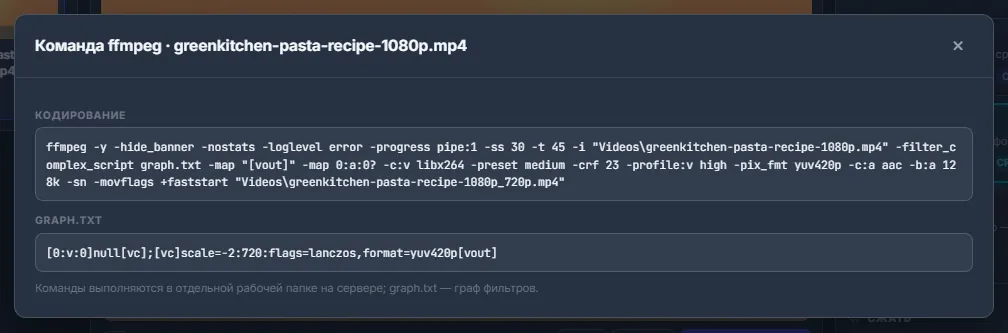
Точная команда ffmpeg
«Команда» вверху показывает точные команды ffmpeg для выбранного видео по шагам и вспомогательные файлы — graph.txt это граф фильтров. Команды выполняются в отдельной рабочей папке на сервере.
Настройки
| Настройка | Что делает |
|---|---|
| Пресеты… | Встроенные пресеты и ★ ваши в одном меню. |
| Разбить на части (вкладка «Формат») | Нет — один файл; на N равных частей; каждые N минут; части по N МБ (≈) с быстрыми кнопками от 500 МБ до 10 ГБ. |
Остальные настройки по вкладкам — в разделе Видеостудия: кадр, водяной знак, звук и субтитры.
Сколько это стоит
- Конвертер может оплачиваться за процессорный час; прогноз показывает текущую цену — при $0 конвертация бесплатна.
- Тариф может включать минуты конвертера на месяц — тогда в карточке тарифа указан видеоконвертер в мин/мес. Минуты сверх них списываются с баланса после задачи; в строке задачи видны минуты процессора и сумма или пометка, что они вошли в тариф.
- Если конвертер платный, а минуты тарифа кончились, задача запустится только при деньгах на балансе — иначе появится «Пополните баланс, чтобы пользоваться видеоконвертером».
- Режим копии (без перекодирования) почти не тратит процессорное время, поэтому почти ничего не стоит.
Текущая цена и остаток минут показаны рядом с прогнозом. См. также За что и как платить.
Если что-то пошло не так
| Что вы видите | Что делать |
|---|---|
| «ffmpeg не установлен на сервере» | Студии нужен ffmpeg на сервере — напишите в чат поддержки. |
| Задача ждёт в очереди | Платформа ограничивает число одновременных конвертаций на сервере. Задача начнётся, как только освободится слот. |
| Один файл пачки не получился | В сообщении задачи указаны файл и причина; остальные файлы всё равно обработаны. Поправьте настройки для этого файла и запустите его отдельно. |
| Под прогнозом красная заметка, и кнопка «Запустить» недоступна | Заметка говорит, какие настройки не сочетаются. Измените одну из них — см. Видеостудия: кадр, водяной знак, звук и субтитры. |
Вопросы и ответы
Меняется ли оригинал?
Нет — если на вкладке «Файл» не выбрать «Удалить после успеха» или «Заменить». И даже тогда — только после того, как новый файл успешно записан.
Можно ли конвертировать звуковые файлы?
Да. Файлы MP3, M4A, AAC, FLAC, WAV, OGG, Opus и WMA из выбранной папки тоже попадают в очередь, а пресеты «Только звук» делают аудио из видео.