
Страница сайта и вкладка «Обзор»
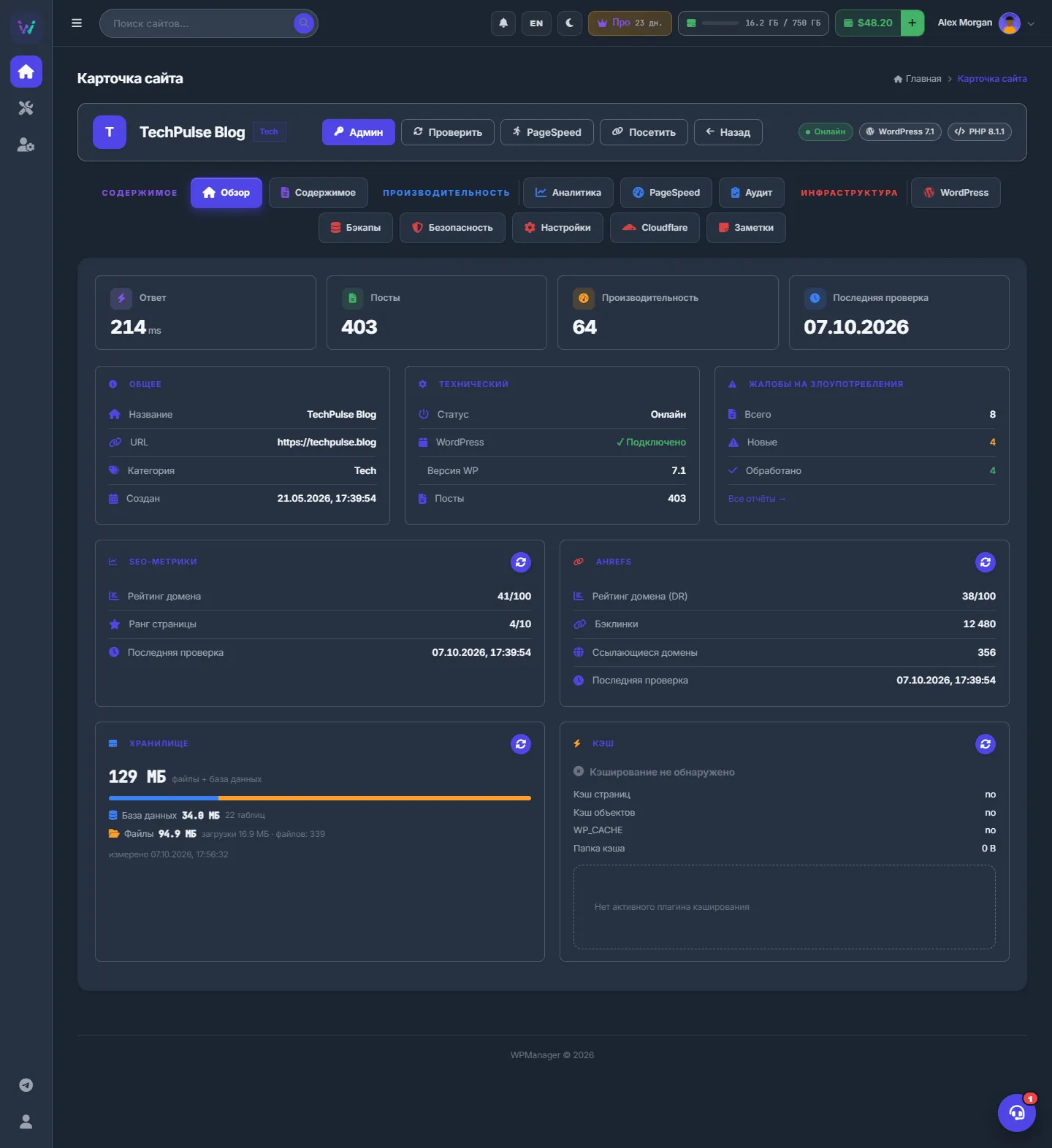
У каждого сайта своя страница: быстрые действия в шапке и вкладки для контента, аналитики, скорости, WordPress, бэкапов, безопасности, настроек, Cloudflare и заметок. Первая вкладка, «Обзор», собирает всё главное о сайте на одном экране: ключевые цифры, общие и технические сведения, жалобы, SEO-метрики, данные Ahrefs, хранилище и кэш.
На этой странице
Где найти: Обзор → Дашборд → название сайта → Обзор.
Что понадобится
- Добавленный сайт — см. «Добавление, изменение и удаление сайтов».
- Для хранилища, кэша и данных WordPress нужен плагин WPManager.
Как открыть страницу сайта
На дашборде нажмите строку сайта — в любом месте, кроме кнопок и ссылок. Адрес страницы — /Home/Site/<id>. Чтобы сразу открыть нужную вкладку, добавьте ?tab= и её английское название, например ?tab=Notes или ?tab=Settings; ?tab=Settings&sub=seo и ?tab=Settings&sub=publishing открывают соответствующие подвкладки.
Шапка страницы
Слева — плашка-иконка цвета категории, название сайта (открывает сам сайт) и цветная метка категории. Дальше кнопки:
- «Админ» — wp-admin в новой вкладке;
- «Проверить» — проверить сайт сейчас; это та же проверка, что и «Перепроверить» на дашборде;
- «PageSpeed» — запустить тест скорости, он идёт 60–120 секунд;
- «Посетить» — открыть сайт;
- «Назад» — вернуться на дашборд.
Справа плашки показывают статус и версии WordPress и PHP.

Вкладки
Вкладки сгруппированы по назначению: КОНТЕНТ, ПРОИЗВОДИТЕЛЬНОСТЬ и ИНФРАСТРУКТУРА. Аптайм и «Глобус» находятся на вкладке «Аналитика».

| Вкладка | Для чего |
|---|---|
| Обзор | Сводка, о которой рассказано ниже. |
| Контент | Посты сайта: поиск, правка, ИИ-инструменты — см. список постов. |
| Аналитика | Трафик, Глобус, Сессии, Пути, Цели, Воронки, Удержание, Search Console, Google Analytics, Bing и Аптайм — начните с раздела «Трафик»; про аптайм см. мониторинг аптайма. |
| PageSpeed | Тесты скорости и что исправить — см. PageSpeed. |
| Аудит | Проверка SEO и безопасности главной страницы — см. «Аудит сайта». |
| WordPress | Плагины, темы, пользователи, комментарии и прочее — начните с плагинов. |
| Бэкапы | Создание, скачивание и восстановление бэкапов — см. «Бэкапы сайта». |
| Безопасность | Оценка безопасности, проверка на вирусы и файрвол — см. вкладку «Безопасность». |
| Настройки | Название, адрес, подключение плагина, SEO-данные, промпты ИИ, публикация — см. «Настройки сайта». |
| Cloudflare | Кэш, «Под атакой», аналитика, DNS и настройки зоны — см. вкладку Cloudflare. |
| Заметки | Ваши заметки в свободной форме — «Заметки по сайту». |
Вкладка «Обзор»
Ключевые цифры
Четыре плитки вверху:
- «Ответ» — последнее время ответа;
- «Посты» — опубликованные посты;
- «Производительность» — мобильная оценка PageSpeed, а если её нет — десктопная;
- «Последняя проверка» — дата последней проверки.
Информационные карточки
- ОБЩЕЕ — название, URL, категория и дата добавления сайта.
- ТЕХНИЧЕСКИЙ — статус, WordPress («Подключено» или «Не подключено»), версия WordPress и число постов.
- ЖАЛОБЫ НА ЗЛОУПОТРЕБЛЕНИЯ — сколько всего жалоб, новых и обработанных, а если они есть — ссылка «Все отчёты →». См. «Жалобы (DMCA)».
SEO-метрики и Ahrefs
SEO-МЕТРИКИ показывают «Рейтинг домена» и «Ранг страницы» из OpenPageRank с датой последней проверки. AHREFS — «Рейтинг домена (DR)», «Бэклинки» и «Ссылающиеся домены». Круглая кнопка обновления в заголовке карточки запрашивает свежие цифры.

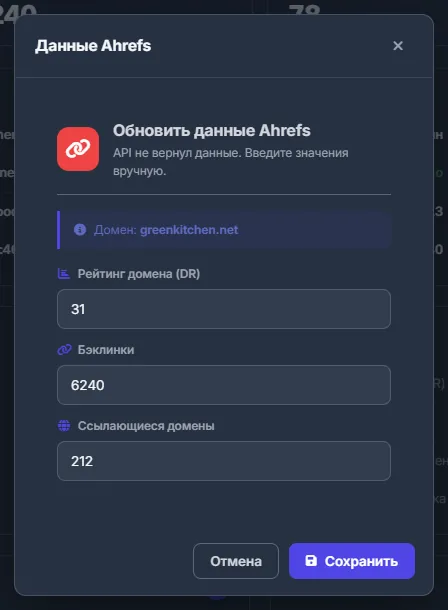
Если у источника Ahrefs нет данных по домену, откроется окно «Данные Ahrefs»: введите DR, бэклинки и ссылающиеся домены сами — например, из своего аккаунта Ahrefs — и нажмите «Сохранить».
Ограничения запросов
- Цифры, полученные за последние 24 часа, используются повторно: повторное нажатие покажет сохранённые значения.
- Каждый аккаунт может сделать в сутки 50 запросов OpenPageRank и 10 запросов Ahrefs с короткой паузой между ними (2 и 10 секунд).
- Сверх лимита появится «Достигнут дневной лимит проверок: N. Попробуйте завтра.» или «Слишком много проверок подряд. Подождите N с и попробуйте снова.»
Хранилище и кэш
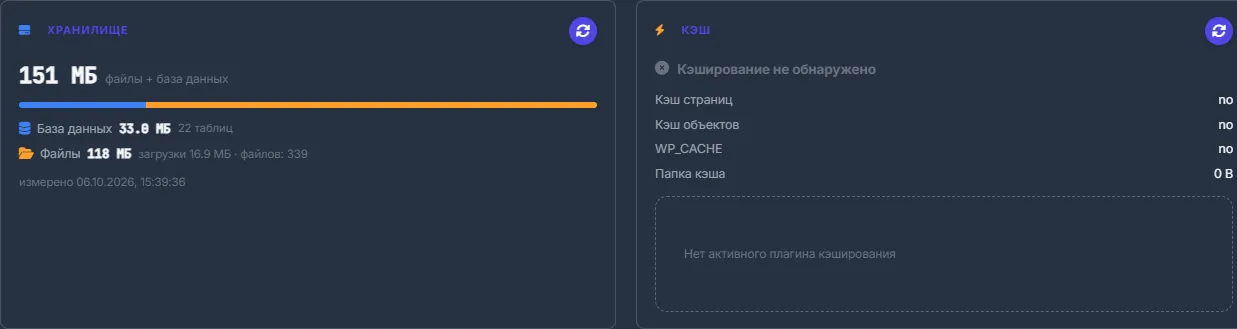
ХРАНИЛИЩЕ показывает общий размер (файлы + база данных), полоску и разбивку: база данных с числом таблиц и файлы с размером загрузок и числом файлов. Ниже — когда был замер; кнопка обновления измеряет заново.
КЭШ сообщает «Кэширование активно» или «Кэширование не обнаружено» и показывает кэш страниц, кэш объектов с его бэкендом, WP_CACHE, размер папки кэша и активные плагины кэширования. Кнопка обновления заново спрашивает сайт.
Сколько это стоит
Входит в любой тариф, с баланса ничего не списывается. Дневные лимиты на аккаунт: 50 запросов SEO-метрик, 10 запросов Ahrefs и 300 тестов PageSpeed.
Если что-то пошло не так
| Что вы видите | Что делать |
|---|---|
| Карточка «КЭШ» пишет «Не удалось прочитать статус кэша» | Плагин не подключён или сайт не отвечает. Проверьте Настройки → Подключение. |
| В карточке «КЭШ» написано «Обнаружено из списка плагинов» и что на сайте старый плагин | Нажмите «Обновить плагин» в этой карточке. |
| «ХРАНИЛИЩЕ»: «Ещё не измерено — нажмите „Обновить“, чтобы запросить данные с сайта.» | Нажмите кнопку обновления карточки. Для замера нужен плагин. |
| «Рейтинг домена» или DR показывает прочерк | Данные ещё не запрашивали, или у источника их нет для этого домена. Обновите один раз; для Ahrefs введите значения вручную. |
Вопросы и ответы
Чем «Проверить» здесь отличается от «Перепроверить» на дашборде?
Ничем — обе кнопки запускают одну и ту же ручную проверку.
Платные ли запросы SEO-метрик и Ahrefs?
Нет. Они идут через источники данных WPManager и ограничены дневным лимитом.