
Настройки: оформление и ИИ
На странице «Настройки» можно переключить тёмную и светлую тему и посмотреть, какие модели ИИ WPManager использует для вас, и ваш баланс. Всё остальное — с какой моделью общаться, на какой модели работает агент в шаге — выбирается там, где вы этим пользуетесь.
На этой странице
Где найти: Аккаунт → Настройки.
Внешний вид
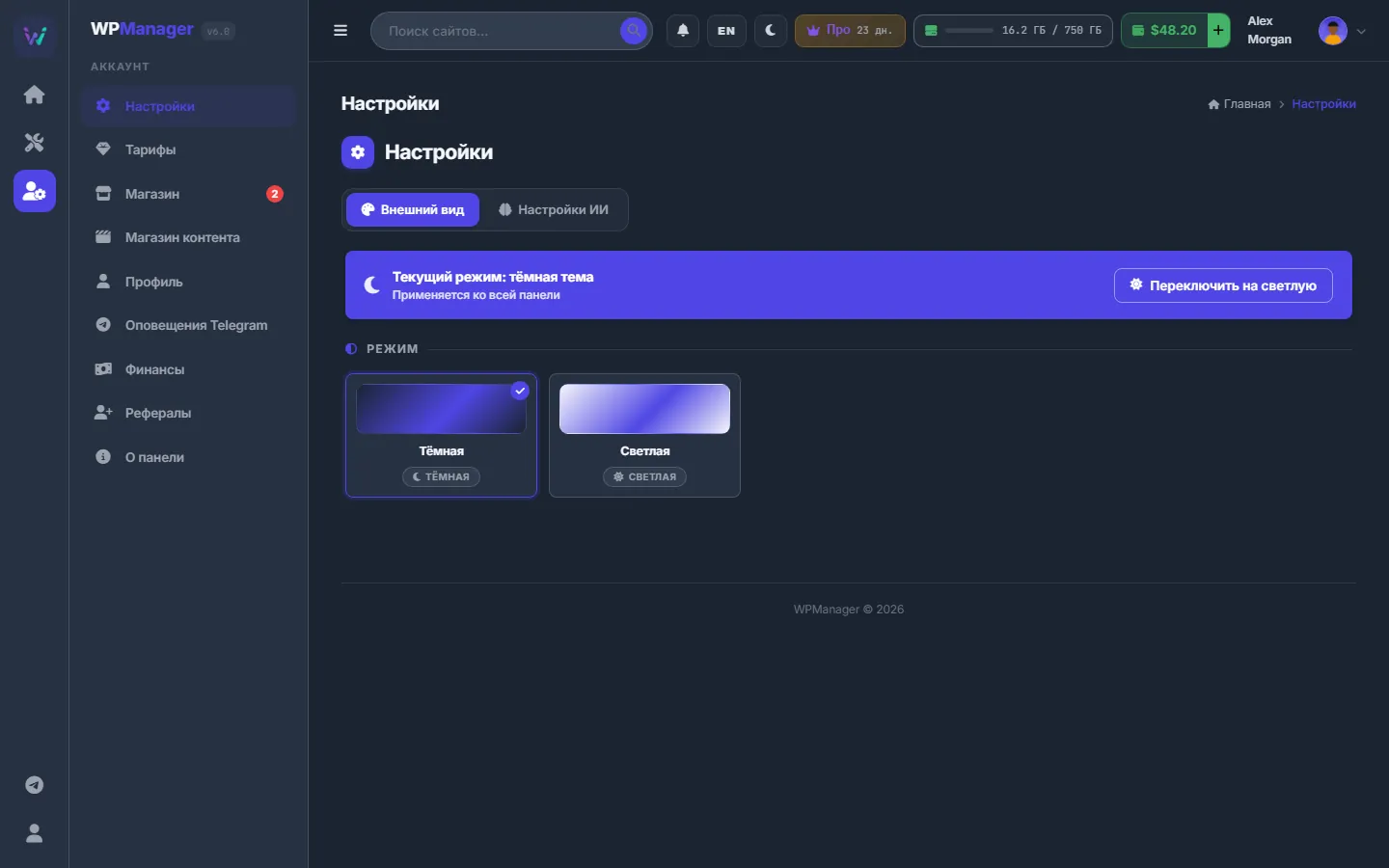
Откройте Аккаунт → Настройки; вкладка «Внешний вид» идёт первой. В полосе сверху — текущий режим и кнопка «Переключить на светлую» или «Переключить на тёмную». Ниже две карточки, «Тёмная» и «Светлая», — нажмите на нужную. Режим применяется ко всей панели.
То же самое с любой страницы делает кнопка с луной / солнцем в верхней панели («Сменить тему»). Выбор сохраняется в вашем профиле и в этом браузере; см. Навигация.
Настройки ИИ
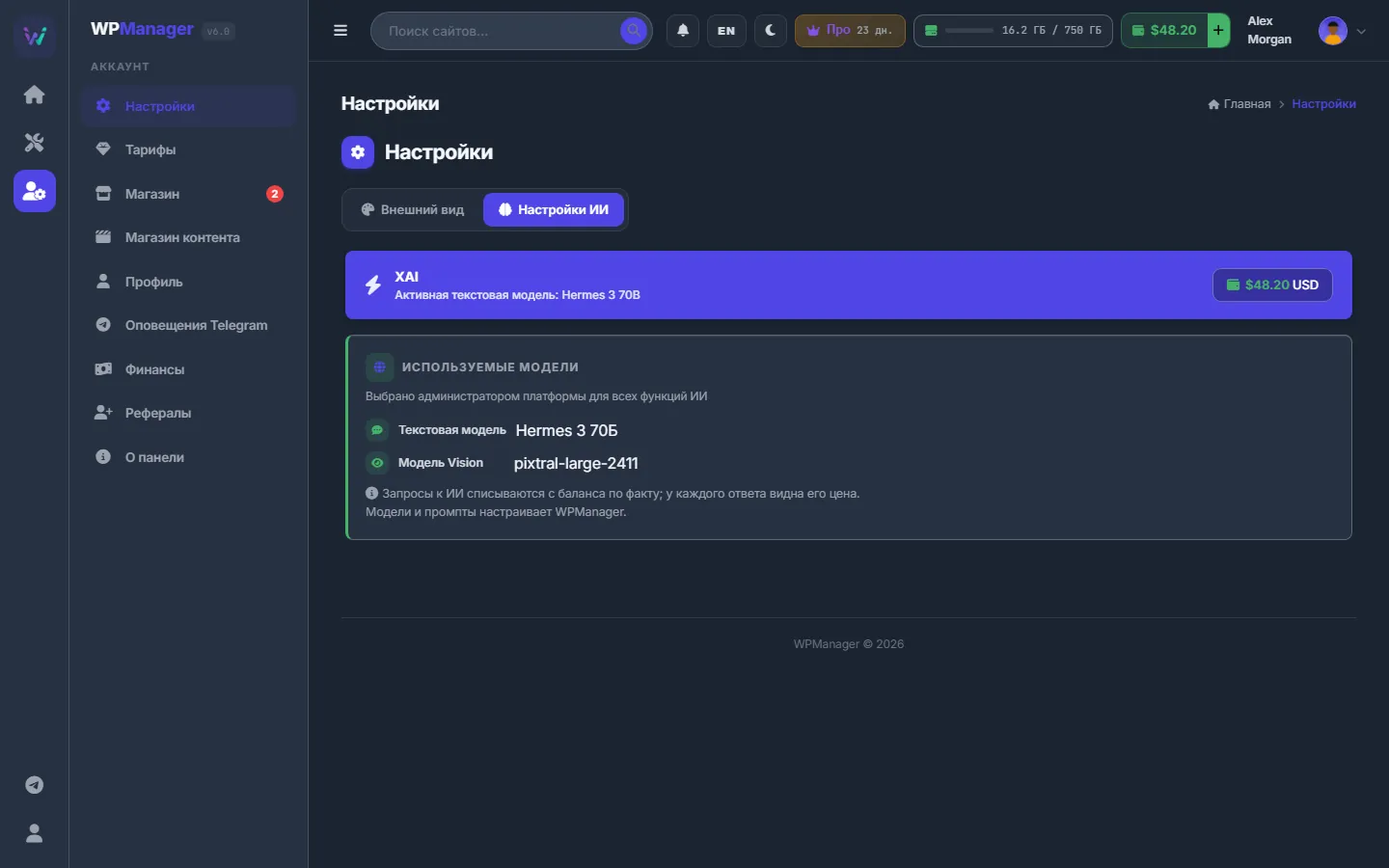
Вкладка «Настройки ИИ» показывает:
- активную текстовую модель;
- ваш баланс в долларах;
- карточку «Используемые модели»: текстовую модель и модель Vision, которые WPManager использует для всех функций ИИ.
Редактировать здесь нечего: модели, промпты и API-ключи ведёт WPManager. Запросы к ИИ оплачиваются с баланса за каждое использование; у каждого ответа видна его цена.
Где модель выбираете вы
- AI-ассистент → плашка модели или панель «Настройки»: модель чата и модель Vision, для этого браузера. См. AI-ассистент.
- Конвейер → шаг «Название, описание, теги (ИИ)» с «Агент WPManager» → Модель агента, если моделей предлагается несколько. См. шаг ИИ.
- «Файлы» → «Пост» («Собрать пост») → «Агент WPManager» → выбор модели. См. «Собрать пост».
В каждом из этих списков модели агента показаны с ценой за 1 млн токенов для вашего аккаунта.
Как оплачивается ИИ
Каждый вызов ИИ оплачивается с баланса за каждый запрос, по числу потраченных токенов; у каждого ответа видна его цена.
Каждое списание записывается с указанием функции — текст поста, переписывание, vision, чат с агентом и так далее. Их видно в профиле, в разделе «Транзакции» с фильтром по ИИ. При пустом балансе вызовы ИИ отклоняются с просьбой пополнить баланс. См. За что и как платить и Профиль.
Настройки ИИ для сайта
У каждого сайта свои настройки ИИ — на его странице: Настройки → Промпты ИИ.
- Язык вывода — язык ИИ-описаний, тегов и ключевых слов для этого сайта.
- Промпт Vision AI и Промпт для генерации тегов — оставьте пустыми, чтобы работали встроенные промпты.
См. Настройки сайта.
Настройки
| Настройка | Что делает |
|---|---|
| Режим | Тёмная или светлая тема для всей панели. |
| Используемые модели | Только просмотр: текстовая модель и модель Vision, которые WPManager использует для функций ИИ. |
| Баланс | Только просмотр: ваш баланс в долларах, с которого оплачиваются запросы к ИИ. |
Сколько это стоит
Сама страница бесплатна. ИИ в любом месте панели оплачивается так, как описано в разделе Как оплачивается ИИ.
Если что-то пошло не так
| Что вы видите | Что делать |
|---|---|
| «Не удалось загрузить настройки ИИ.» | Обновите страницу. Если повторяется — напишите в поддержку. |
| Функции ИИ отвечают сообщением про баланс | Баланс пуст или его не хватает на запрос. Пополните баланс и попробуйте снова. |
Вопросы и ответы
Можно ли использовать свой ключ OpenRouter или OpenAI?
Нет. ИИ работает через подключение WPManager и оплачивается с баланса; ключами провайдеров управляет WPManager.
Почему на этой странице нельзя сменить модели?
Текстовую модель и модель Vision WPManager выбирает для всех. Свою модель вы выбираете в AI-ассистенте и в шагах с агентом, перечисленных выше.